在使用计算机的过程中,有时会发现在设备管理器里找不到网络适配器(网卡)的图标,导致无法上网。这不仅是普通用户可能遇到的常见问题,也与计算机辅助设备的技术开发紧密相关。本文将从技术角度分析原因,并提供相应的解决思路。
网络适配器图标缺失的常见原因
- 驱动程序未安装或损坏:这是最常见的原因。新装系统、驱动更新失败或系统冲突都可能导致驱动缺失或损坏。
- 硬件故障或接触不良:网卡硬件本身损坏,或主板上的网卡芯片、扩展卡与插槽接触不良。
- 设备被禁用或隐藏:在设备管理器中,网络适配器可能被手动禁用,或系统设置中隐藏了未连接的设备。
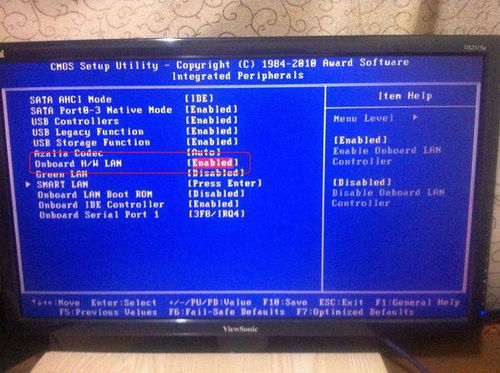
- BIOS/UEFI设置问题:主板BIOS/UEFI中,集成网卡功能可能被意外关闭。
- 系统服务异常:与硬件检测、即插即用相关的系统服务未正常运行。
- 操作系统故障或冲突:系统文件损坏、更新错误或与安全软件冲突。
计算机辅助设备技术开发中的关联思考
从技术开发角度看,此问题体现了软硬件协同的复杂性:
- 驱动程序的标准化与兼容性:设备厂商需遵循统一的驱动模型(如Windows Driver Model),但不同硬件、系统版本的适配仍可能出现漏洞。辅助开发工具(如驱动测试框架、模拟器)对提升驱动质量至关重要。
- 硬件抽象层的稳定性:操作系统通过硬件抽象层(HAL)管理设备。开发中需确保硬件识别、资源分配的可靠性,避免设备枚举失败。
- 即插即用(PnP)机制的完善:现代操作系统依赖PnP自动检测设备。技术开发需强化错误处理逻辑,例如当设备未响应时提供更清晰的故障代码。
- 远程诊断与维护工具:在企业或辅助设备场景下,开发网络化诊断工具可远程检测硬件状态,减少现场维护成本。
实用解决方案
- 检查硬件连接:重新插拔网卡(如果是独立网卡),清理插槽灰尘。
- 更新或重装驱动:
- 使用主板或网卡厂商官网的驱动。
- 通过设备管理器“扫描检测硬件改动”或使用驱动管理软件辅助安装。
- 启用设备与调整视图:在设备管理器中点击“查看”→勾选“显示隐藏的设备”,检查是否有灰色禁用的适配器并启用。
- 检查BIOS/UEFI设置:重启进入BIOS/UEFI,找到Integrated Peripherals或类似选项,确保网卡(如Onboard LAN)为Enabled状态。
- 修复系统服务:在服务管理器中,确保“Plug and Play”“Device Install Service”等服务处于运行状态。
- 系统还原或重置:若近期有系统更新或软件安装,可尝试还原到之前的状态。
技术开发启示
此问题的排查过程,反映了计算机辅助设备开发中需关注的要点:
- 增强鲁棒性:驱动和系统应能妥善处理异常状态,避免因单个设备故障导致管理界面混乱。
- 提供详细日志:开发时记录详细的硬件检测日志,便于快速定位问题根源。
- 用户友好的错误提示:不仅提示“设备不存在”,还可引导用户进行逐步排查。
网络适配器图标缺失是一个典型的软硬件交互问题。从普通用户到技术开发者,理解其背后的原理,不仅能解决眼前问题,也有助于推动更稳定、易维护的计算机辅助设备技术发展。